
چگونه هارد اینترنال را اکسترنال کنیم؟ آموزش تبدیل هارد داخلی به خارجی
- جان دو
اگر یک هارد اینترنال قدیمی دارید که دیگر از آن در داخل کامپیوتر استفاده نمیکنید، لازم نیست آن را کنار بگذارید. شما میتوانید با استفاده از تجهیزات مناسب، هارد داخلی خود را به یک هارد اکسترنال تبدیل کنید و از آن برای ذخیرهسازی، انتقال و پشتیبانگیری از اطلاعات استفاده کنید.
تبدیل هارد اینترنال به اکسترنال یکی از روشهای اقتصادی برای استفاده مجدد از حافظههای ذخیرهسازی است. برای انجام این کار معمولاً به یک باکس هارد (HDD Enclosure) یا مبدل SATA به USB نیاز دارید.
اما چگونه میتوان هارد اینترنال را به کامپیوتر متصل کرد؟ آیا تبدیل هارد اینترنال به اکسترنال به اطلاعات آن آسیبی میزند؟ در این مقاله از مجله رایبد تک، روشهای تبدیل هارد داخلی به خارجی را بهصورت مرحلهبهمرحله بررسی میکنیم.
آیا میتوان هارد اینترنال را به اکسترنال تبدیل کرد؟
بله. هاردهای اینترنال را میتوان با استفاده از تجهیزات واسط به کامپیوتر متصل کرد و مانند یک حافظه اکسترنال از آنها استفاده کرد.
هاردهای اینترنال معمولاً از رابط SATA استفاده میکنند، درحالیکه بیشتر هاردهای اکسترنال از طریق درگاه USB به کامپیوتر متصل میشوند.
برای برقراری ارتباط میان این دو رابط، به یک مبدل یا محفظه مخصوص نیاز دارید. این تجهیزات ارتباط بین هارد و کامپیوتر را برقرار میکنند و در بسیاری از موارد، برق موردنیاز هارد را نیز تأمین میکنند.
برای تبدیل هارد اینترنال به اکسترنال به چه وسایلی نیاز داریم؟
پیش از شروع کار، باید تجهیزات موردنیاز را تهیه کنید. مهمترین وسایل عبارتاند از:
- هارد اینترنال: میتواند از نوع HDD یا SSD باشد.
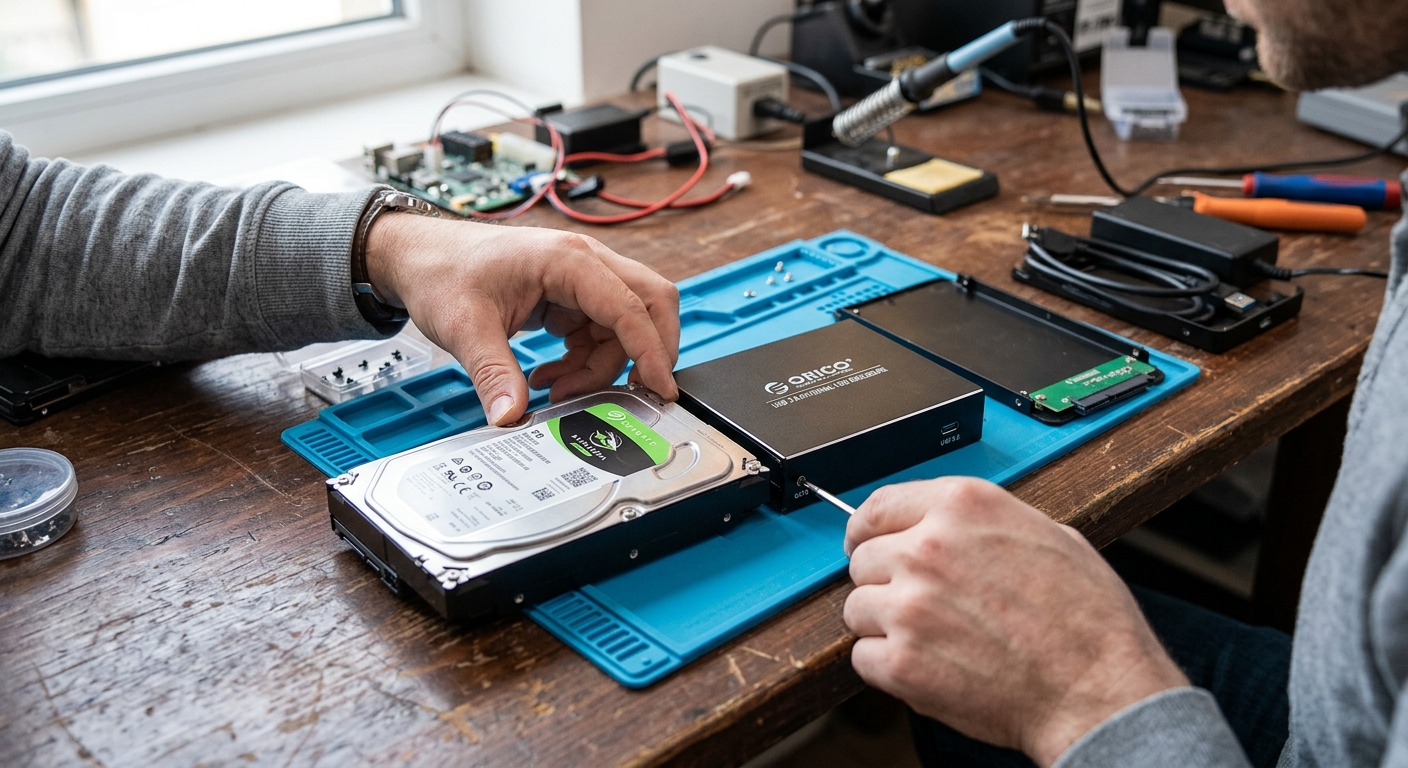
- باکس هارد (HDD Enclosure): محفظهای که هارد داخلی درون آن قرار میگیرد و امکان اتصال آن از طریق USB را فراهم میکند.
- کابل USB: برای اتصال باکس هارد به کامپیوتر یا لپتاپ استفاده میشود.
- پیچگوشتی: در صورت نیاز برای باز کردن باکس و نصب هارد کاربرد دارد.
- مبدل SATA به USB: در روشهایی که از باکس استفاده نمیکنید، برای اتصال مستقیم هارد به کامپیوتر به کار میرود.
نکته مهم این است که نوع تجهیزات باید با اندازه و رابط هارد شما سازگار باشد.
روشهای تبدیل هارد اینترنال به اکسترنال
برای تبدیل هارد داخلی به خارجی چند روش مختلف وجود دارد. انتخاب روش مناسب به نوع هارد، اندازه آن و نحوه استفاده شما بستگی دارد.
۱. استفاده از باکس هارد (HDD Enclosure)
<ins>باکس هارد</ins> یکی از بهترین و رایجترین روشها برای تبدیل هارد اینترنال به اکسترنال است.
این وسیله یک محفظه مخصوص است که هارد داخلی درون آن قرار میگیرد. باکس هارد معمولاً دارای برد الکترونیکی است که رابط SATA هارد را به USB تبدیل میکند.
مراحل تبدیل هارد با استفاده از باکس:
۱. ابتدا باکس هارد متناسب با نوع هارد خود تهیه کنید.
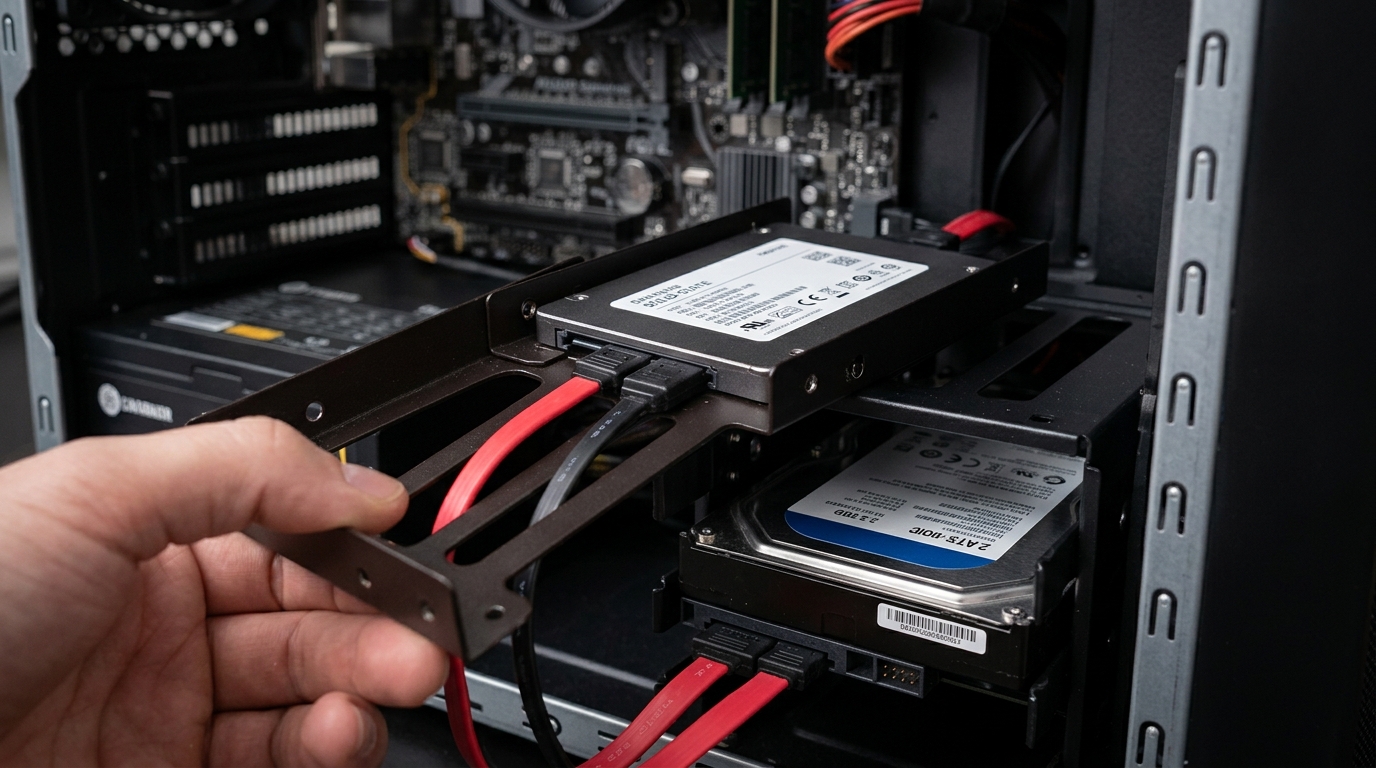
۲. باکس را باز کنید و هارد اینترنال را با دقت داخل آن قرار دهید.
۳. کانکتور SATA هارد را به سوکت داخلی باکس متصل کنید.
۴. در صورت نیاز، هارد را با پیچهای مخصوص در جای خود ثابت کنید.
۵. درب باکس را ببندید و کابل USB را به آن متصل کنید.
۶. سر دیگر کابل را به درگاه USB کامپیوتر یا لپتاپ وصل کنید.
پس از انجام این مراحل، سیستمعامل باید هارد را شناسایی کند و در صورت قابلدسترسی بودن پارتیشنها، میتوانید از اطلاعات آن استفاده کنید.
۲. استفاده از مبدل SATA به USB
<ins>مبدل SATA به USB</ins> وسیلهای است که امکان اتصال مستقیم هارد اینترنال به کامپیوتر را فراهم میکند.
این روش نسبت به باکس هارد سادهتر است و برای افرادی مناسب است که قصد دارند هارد داخلی را بهصورت موقت به کامپیوتر متصل کنند.
مراحل استفاده از مبدل SATA به USB:
۱. یک مبدل SATA به USB متناسب با نوع هارد تهیه کنید.
۲. کانکتور SATA مبدل را به هارد اینترنال متصل کنید.
۳. کابل USB را به کامپیوتر یا لپتاپ وصل کنید.
۴. در صورت نیاز، منبع تغذیه جداگانه مبدل را نیز متصل کنید.
۵. پس از شناسایی هارد توسط سیستمعامل، میتوانید به اطلاعات آن دسترسی داشته باشید.
توجه داشته باشید که برخی مبدلها برای هاردهای ۳.۵ اینچی به آداپتور برق جداگانه نیاز دارند؛ زیرا برق USB بهتنهایی برای تأمین انرژی این هاردها کافی نیست.
۳. استفاده از داک هارد (HDD Docking Station)
<ins>داک هارد</ins> وسیلهای است که امکان اتصال هاردهای اینترنال را بدون قرار دادن آنها در یک محفظه فراهم میکند.
در این روش، هارد را بهصورت عمودی یا افقی داخل جایگاه مخصوص داک قرار میدهید و سپس دستگاه را از طریق USB به کامپیوتر متصل میکنید.
داک هارد معمولاً برای افرادی مناسب است که بهطور مرتب از چند هارد مختلف استفاده میکنند یا قصد دارند اطلاعات چند حافظه را جابهجا کنند.
تفاوت تبدیل هارد ۲.۵ اینچی و ۳.۵ اینچی به اکسترنال
یکی از نکات مهم هنگام تبدیل هارد اینترنال به اکسترنال، توجه به اندازه هارد است.
هاردهای اینترنال معمولاً در دو اندازه رایج ۲.۵ و ۳.۵ اینچی تولید میشوند.
| ویژگی | هارد ۲.۵ اینچی | هارد ۳.۵ اینچی |
|---|---|---|
| کاربرد رایج | لپتاپ و برخی دستگاهها | کامپیوترهای دسکتاپ |
| اندازه | کوچکتر | بزرگتر |
| مصرف انرژی | معمولاً کمتر | معمولاً بیشتر |
| منبع تغذیه | اغلب برق USB کافی است | معمولاً به آداپتور جداگانه نیاز دارد |
| تجهیزات موردنیاز | باکس ۲.۵ اینچی | باکس ۳.۵ اینچی |
بنابراین، هنگام خرید باکس یا مبدل باید به اندازه هارد توجه کنید. یک باکس ۲.۵ اینچی لزوماً برای هارد ۳.۵ اینچی مناسب نیست.
چگونه هارد اینترنال را بعد از تبدیل در ویندوز شناسایی کنیم؟
پس از اتصال هارد اینترنال از طریق باکس یا مبدل، ممکن است ویندوز بهصورت خودکار آن را شناسایی کند.
برای بررسی وضعیت هارد، مراحل زیر را انجام دهید:
۱. کلیدهای Windows + X را همزمان فشار دهید.
۲. گزینه Disk Management یا مدیریت دیسک را انتخاب کنید.
۳. در پنجره بازشده، فهرست دیسکهای متصل به سیستم را بررسی کنید.
۴. اگر هارد شناسایی شده و پارتیشنهای آن سالم و قابلدسترسی باشند، میتوانید از طریق File Explorer به اطلاعات آن دسترسی پیدا کنید.
۵. اگر پارتیشن هارد حرف درایو نداشته باشد، ممکن است لازم باشد از گزینه Change Drive Letter and Paths برای اختصاص حرف درایو استفاده کنید.
نکته مهم: اگر هارد حاوی اطلاعات مهم است و ویندوز از شما درخواست Initialize، Format یا ایجاد پارتیشن جدید کرد، بدون اطمینان این عملیات را انجام ندهید. فرمت یا مقداردهی اولیه ممکن است دسترسی به اطلاعات را دشوارتر کند.
آیا تبدیل هارد اینترنال به اکسترنال باعث پاک شدن اطلاعات میشود؟
خیر. تبدیل هارد اینترنال به اکسترنال بهخودیخود باعث پاک شدن اطلاعات نمیشود.
در واقع، باکس هارد یا مبدل SATA به USB فقط رابط اتصال هارد به کامپیوتر را تغییر میدهد و لزوماً تغییری در اطلاعات ذخیرهشده ایجاد نمیکند.
بااینحال، هنگام اتصال هارد ممکن است سیستمعامل پیامهایی برای فرمت کردن یا پارتیشنبندی نمایش دهد. اگر اطلاعات مهمی روی هارد دارید، این پیامها را نادیده بگیرید تا زمانی که از وضعیت هارد و اطلاعات آن مطمئن شوید.
همچنین اگر هارد دچار خرابی فیزیکی یا مشکلات سختافزاری باشد، اتصال آن بهعنوان هارد اکسترنال مشکل را برطرف نمیکند.
چرا هارد اینترنال بعد از تبدیل به اکسترنال شناسایی نمیشود؟
گاهی پس از اتصال هارد اینترنال از طریق باکس یا مبدل، کامپیوتر قادر به شناسایی آن نیست. این مشکل میتواند دلایل مختلفی داشته باشد:
- ناسازگاری باکس یا مبدل: ممکن است باکس با اندازه یا رابط هارد سازگار نباشد.
- کمبود برق: برخی هاردهای ۳.۵ اینچی برای فعالیت به آداپتور برق جداگانه نیاز دارند.
- خرابی کابل USB: کابل معیوب میتواند مانع برقراری ارتباط شود.
- مشکل پورت USB: ممکن است درگاه USB کامپیوتر دچار مشکل باشد.
- نبود حرف درایو: گاهی هارد شناسایی شده است، اما در File Explorer نمایش داده نمیشود.
- خرابی فایل سیستم یا پارتیشن: مشکلات نرمافزاری هارد میتوانند مانع دسترسی به اطلاعات شوند.
- خرابی خود هارد: در صورت وجود ایراد سختافزاری، ممکن است هارد توسط سیستم شناسایی نشود.
برای عیبیابی، ابتدا کابل و پورت USB را بررسی کنید و سپس وضعیت هارد را در بخش Disk Management ویندوز مشاهده کنید.
آیا میتوان SSD اینترنال را هم به اکسترنال تبدیل کرد؟
بله. علاوه بر هاردهای HDD، امکان تبدیل SSD اینترنال به اکسترنال نیز وجود دارد.
برای این کار باید باکس یا مبدلی تهیه کنید که با رابط SSD شما سازگار باشد.
برای مثال:
- SSD ساتا (SATA SSD): به باکس SATA به USB نیاز دارد.
- SSD نوع M.2 SATA: به باکس مخصوص M.2 SATA نیاز دارد.
- SSD نوع M.2 NVMe: به باکس مخصوص M.2 NVMe نیاز دارد.
نکته مهم این است که SSDهای M.2 SATA و M.2 NVMe از نظر رابط و پروتکل ارتباطی متفاوت هستند؛ بنابراین هر باکس M.2 لزوماً با تمام SSDهای M.2 سازگار نیست.
همچنین تبدیل SSD به اکسترنال میتواند امکان استفاده مجدد از حافظههای داخلی قدیمی را فراهم کند.
جمعبندی
تبدیل هارد اینترنال به اکسترنال راهی ساده و اقتصادی برای استفاده مجدد از حافظههای ذخیرهسازی است. برای انجام این کار میتوانید از باکس هارد، مبدل SATA به USB یا داک هارد استفاده کنید.
مهمترین نکته در این فرآیند، انتخاب تجهیزات سازگار با نوع هارد، اندازه و رابط آن است. همچنین باید به تأمین برق موردنیاز هاردهای ۳.۵ اینچی و محافظت از اطلاعات ذخیرهشده توجه داشته باشید.
اگر یک هارد اینترنال بلااستفاده دارید، با انتخاب تجهیزات مناسب میتوانید آن را به یک حافظه اکسترنال کاربردی تبدیل کنید و برای ذخیرهسازی، انتقال فایلها و تهیه نسخه پشتیبان از اطلاعات خود به کار ببرید.
برای آشنایی بیشتر با انواع هارد HDD، SSD و تجهیزات ذخیرهسازی، سایر مقالات مجله رایبد تک را مطالعه کنید و محصولات موردنیاز خود را از فروشگاه رایبد تک بررسی کنید.
به این صفحه امتیاز دهید

جان دو
مقالات نوشته شده توسط کارشناسان و تیم متخصص رایبدتک