
مشخصات هارد کامپیوتر کجاست؟ آموزش مشاهده مشخصات هارد در ویندوز
- جان دو
برای شناخت بهتر قطعات کامپیوتر، آگاهی از مشخصات هارد دیسک اهمیت زیادی دارد. هارد یکی از قطعات اصلی سیستم است که اطلاعات، فایلها و برنامههای مختلف روی آن ذخیره میشوند. هنگام خرید هارد جدید یا ارتقای فضای ذخیرهسازی، دانستن مشخصات هارد فعلی به شما کمک میکند انتخاب مناسبتری داشته باشید.
برای مشاهده مشخصات هارد کامپیوتر نیازی نیست حتماً کیس یا لپتاپ را باز کنید. ویندوز ابزارهای مختلفی دارد که با استفاده از آنها میتوانید اطلاعاتی مانند ظرفیت، مدل، برند و نوع حافظه ذخیرهسازی را مشاهده کنید.
مشخصات هارد کامپیوتر شامل چه مواردی است؟
قبل از بررسی روشهای مشاهده مشخصات هارد، بهتر است با مهمترین ویژگیهای آن آشنا شوید:
- ظرفیت (Capacity): میزان فضایی که هارد برای ذخیره اطلاعات در اختیار شما قرار میدهد؛ مانند ۵۰۰ گیگابایت، ۱ ترابایت یا ۲ ترابایت.
- برند (Brand): شرکت سازنده هارد مانند Western Digital، Seagate و Toshiba.
- مدل (Model): شناسهای که سازنده برای شناسایی دقیق محصول در نظر میگیرد.
- نوع حافظه: مشخص میکند حافظه سیستم از نوع HDD است یا SSD.
- رابط اتصال (Interface): نوع ارتباط هارد با سیستم، مانند SATA یا NVMe.
- سرعت چرخش (RPM): در هاردهای مکانیکی HDD کاربرد دارد و معمولاً با اعدادی مانند ۵۴۰۰ یا ۷۲۰۰ دور در دقیقه مشخص میشود.
- حافظه کش (Cache): حافظه موقت داخلی هارد که در عملکرد و مدیریت دادهها نقش دارد.
توجه داشته باشید که همه این اطلاعات از طریق ابزارهای معمول ویندوز نمایش داده نمیشوند و برای مشاهده برخی از آنها ممکن است به نرمافزارهای تخصصی نیاز داشته باشید.
۱. مشاهده مشخصات هارد از طریق This PC
یکی از سادهترین روشها برای مشاهده ظرفیت و فضای خالی هارد، استفاده از بخش This PC در ویندوز است.
برای انجام این کار مراحل زیر را دنبال کنید:
۱. وارد File Explorer شوید.
۲. از منوی سمت چپ یا صفحه اصلی، گزینه This PC را انتخاب کنید.
۳. درایوهای موجود در کامپیوتر مانند C، D و E را مشاهده خواهید کرد.
۴. در زیر هر درایو، میزان فضای استفادهشده و فضای خالی نمایش داده میشود.
با این روش میتوانید ظرفیت پارتیشنها و فضای باقیمانده را مشاهده کنید؛ اما مدل دقیق و برند هارد مشخص نمیشود.
۲. مشاهده مشخصات هارد از طریق Device Manager
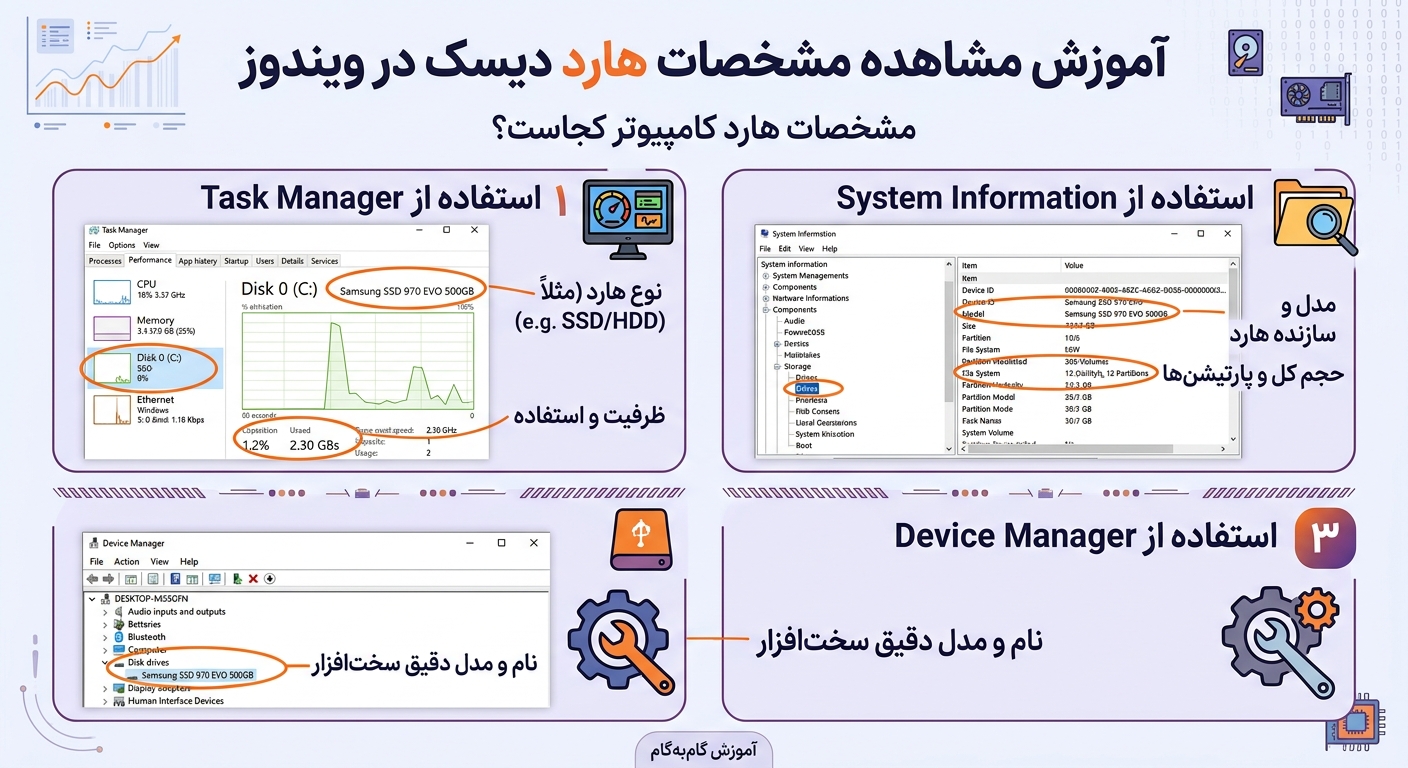
اگر میخواهید مدل و نام هارد یا SSD خود را پیدا کنید، Device Manager یکی از ابزارهای مناسب ویندوز است.
مراحل انجام کار:
۱. کلیدهای Windows + X را همزمان فشار دهید.
۲. گزینه Device Manager را انتخاب کنید.
۳. بخش Disk drives را باز کنید.
۴. نام و مدل هارد یا SSD متصل به سیستم را مشاهده خواهید کرد.
برای مثال، ممکن است نام محصولی از برندهای Samsung، Western Digital یا Seagate در این قسمت نمایش داده شود.
با جستوجوی مدل نمایشدادهشده در اینترنت یا مراجعه به وبسایت سازنده، میتوانید مشخصات فنی کامل محصول را پیدا کنید.
۳. مشاهده مشخصات هارد از طریق Disk Management
ابزار Disk Management اطلاعات مفیدی درباره ساختار هارد و پارتیشنهای آن ارائه میدهد.
برای ورود به این بخش:
۱. کلیدهای Windows + X را فشار دهید.
۲. گزینه Disk Management را انتخاب کنید.
۳. در پنجره بازشده، دیسکهای متصل به سیستم را مشاهده خواهید کرد.
در این قسمت اطلاعاتی مانند موارد زیر نمایش داده میشود:
- تعداد دیسکهای متصل به سیستم
- ظرفیت کلی هر دیسک
- تعداد و اندازه پارتیشنها
- وضعیت پارتیشنها
- فضای تخصیصنیافته (Unallocated)
نکته مهم این است که Disk Management ظرفیت کل دیسک را از ظرفیت درایوهای جداگانه متمایز میکند. برای مثال، ممکن است یک هارد یک ترابایتی به چند پارتیشن C، D و E تقسیم شده باشد.
۴. مشاهده مشخصات هارد از طریق Task Manager
یکی دیگر از روشهای مشاهده اطلاعات هارد، استفاده از Task Manager است. این ابزار علاوه بر نمایش اطلاعات ذخیرهسازی، میزان فعالیت هارد را نیز نشان میدهد.
برای مشاهده اطلاعات:
۱. کلیدهای Ctrl + Shift + Esc را فشار دهید.
۲. وارد تب Performance شوید.
۳. از فهرست سمت چپ، Disk 0 یا Disk 1 را انتخاب کنید.
۴. اطلاعات مربوط به دیسک انتخابشده را مشاهده کنید.
در این بخش ممکن است اطلاعاتی مانند موارد زیر نمایش داده شوند:
- مدل یا نام دیسک
- ظرفیت
- نوع حافظه، مانند HDD یا SSD
- میزان فعالیت دیسک
- سرعت خواندن و نوشتن اطلاعات
این روش برای بررسی عملکرد لحظهای هارد نیز کاربرد دارد.
۵. مشاهده مشخصات هارد با استفاده از دستور CMD
اگر به دنبال روشی دقیقتر هستید، میتوانید از Command Prompt یا CMD استفاده کنید.
برای این کار:
۱. در قسمت جستوجوی ویندوز عبارت CMD را وارد کنید.
۲. برنامه Command Prompt را اجرا کنید.
۳. دستور زیر را وارد کنید:
wmic diskdrive get model,size,mediaType
۴. کلید Enter را فشار دهید.
در صورت پشتیبانی نسخه ویندوز از WMIC، اطلاعات مدل، ظرفیت و نوع رسانه ذخیرهسازی نمایش داده میشود.
اگر دستور WMIC در نسخه ویندوز شما پشتیبانی نشد، میتوانید از PowerShell استفاده کنید. ابتدا PowerShell را باز کنید و دستور زیر را وارد کنید:
Get-PhysicalDisk | Format-Table FriendlyName, MediaType, Size
با اجرای این دستور، اطلاعاتی مانند نام دیسک، نوع رسانه و ظرفیت آن نمایش داده میشود.
۶. مشاهده مشخصات کامل هارد با نرمافزارهای تخصصی
اگر میخواهید اطلاعات دقیقتری درباره هارد یا SSD خود به دست آورید، میتوانید از نرمافزارهای تخصصی استفاده کنید.
نرمافزار CrystalDiskInfo
CrystalDiskInfo یکی از ابزارهای شناختهشده برای بررسی اطلاعات و وضعیت سلامت هارد و SSD است.
با استفاده از این نرمافزار میتوانید اطلاعاتی مانند موارد زیر را مشاهده کنید:
- مدل و برند هارد
- ظرفیت حافظه
- رابط اتصال
- دمای دستگاه
- وضعیت سلامت (Health Status)
- اطلاعات SMART
- ساعت کارکرد هارد
این نرمافزار برای بررسی وضعیت سلامت هارد و شناسایی برخی نشانههای احتمالی خرابی بسیار کاربردی است.
نرمافزار CrystalDiskMark
اگر علاوه بر مشخصات هارد، میخواهید سرعت عملکرد آن را نیز بررسی کنید، CrystalDiskMark گزینه مناسبی است.
این نرمافزار با اجرای آزمونهای مختلف، سرعت خواندن و نوشتن اطلاعات را اندازهگیری میکند. به کمک آن میتوانید عملکرد یک HDD یا SSD را بهتر ارزیابی کنید.
چگونه بفهمیم هارد کامپیوتر HDD است یا SSD؟
یکی از پرسشهای رایج کاربران این است که چگونه نوع حافظه ذخیرهسازی کامپیوتر خود را تشخیص دهند.
برای این کار میتوانید از Task Manager استفاده کنید:
۱. کلیدهای Ctrl + Shift + Esc را فشار دهید.
۲. وارد تب Performance شوید.
۳. روی Disk کلیک کنید.
۴. در بسیاری از نسخههای ویندوز، نوع حافظه در کنار نام دیسک بهصورت HDD یا SSD نمایش داده میشود.
همچنین میتوانید از PowerShell و دستور زیر استفاده کنید:
Get-PhysicalDisk | Select FriendlyName, MediaType
در خروجی، نوع حافظه معمولاً با یکی از عنوانهای HDD، SSD یا Unspecified مشخص میشود. اگر عبارت Unspecified نمایش داده شد، ممکن است ویندوز یا درایور دستگاه نتواند نوع حافظه را تشخیص دهد.
جمعبندی
برای مشاهده مشخصات هارد کامپیوتر روشهای مختلفی وجود دارد. اگر فقط میخواهید ظرفیت و فضای خالی هارد را بررسی کنید، بخش This PC کافی است. برای مشاهده مدل و نام دقیق هارد میتوانید از Device Manager استفاده کنید و اگر به اطلاعاتی مانند سلامت، دما و وضعیت SMART نیاز دارید، نرمافزار CrystalDiskInfo انتخاب مناسبی خواهد بود.
شناخت مشخصات هارد به شما کمک میکند هنگام ارتقای سیستم یا خرید حافظه جدید، محصولی سازگار با کامپیوتر خود انتخاب کنید. برای خرید انواع هارد HDD و SSD با ظرفیتها و مدلهای مختلف نیز میتوانید محصولات فروشگاه رایبد تک را بررسی کنید.
به این صفحه امتیاز دهید

جان دو
مقالات نوشته شده توسط کارشناسان و تیم متخصص رایبدتک