
فرمت RAW در هارد چیست؟ علت RAW شدن هارد و روشهای رفع آن
- جان دو
فرمت RAW در هارد یکی از وضعیتهایی است که ممکن است هنگام اتصال هارد دیسک یا فلش مموری به کامپیوتر با آن مواجه شوید. در این شرایط، ویندوز نمیتواند فایلسیستم پارتیشن را بهدرستی تشخیص دهد و معمولاً از شما میخواهد دیسک را فرمت کنید. اما RAW شدن هارد به چه معناست؟ آیا اطلاعات هارد از بین رفتهاند؟ آیا امکان بازیابی اطلاعات وجود دارد؟
در این مقاله از مجله رایبد تک، به زبان ساده توضیح میدهیم که فرمت RAW چیست، چرا هارد به حالت RAW تبدیل میشود و چگونه میتوان این مشکل را برطرف کرد.
فرمت RAW در هارد چیست؟
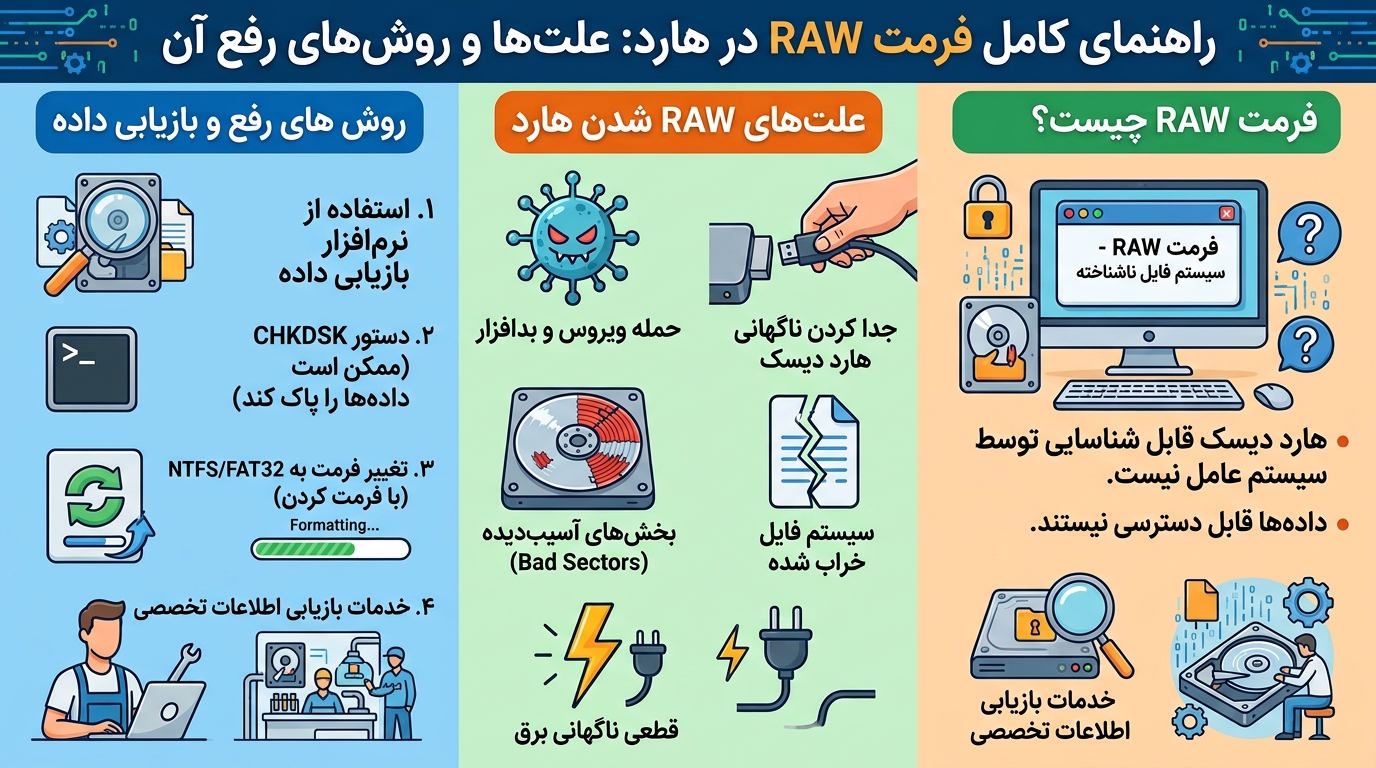
RAW در هارد به وضعیتی گفته میشود که سیستمعامل نمیتواند فایلسیستم یک پارتیشن را شناسایی یا بهدرستی بخواند. به بیان ساده، ویندوز نمیداند اطلاعات موجود در آن پارتیشن با چه ساختاری ذخیره شدهاند.
برای ذخیره و مدیریت اطلاعات، هارد دیسک به فایلسیستم (File System) نیاز دارد. فایلسیستمهایی مانند NTFS، FAT32 و exFAT مشخص میکنند فایلها چگونه ذخیره، دستهبندی و بازیابی شوند.
زمانی که ویندوز نتواند ساختار فایلسیستم را تشخیص دهد، ممکن است پارتیشن را با عنوان RAW نمایش دهد. بنابراین، RAW یک فایلسیستم معمولی مانند NTFS یا FAT32 نیست؛ بلکه نشاندهنده وضعیتی است که فایلسیستم برای ویندوز قابل شناسایی نیست.
RAW شدن هارد چه نشانههایی دارد؟
اگر هارد دیسک شما RAW شده باشد، ممکن است با نشانههای زیر روبهرو شوید:
- هنگام باز کردن درایو، پیام خطای «You need to format the disk before you can use it» نمایش داده میشود.
- در قسمت Disk Management، فایلسیستم پارتیشن بهصورت RAW دیده میشود.
- امکان دسترسی به فایلها و پوشههای ذخیرهشده در هارد وجود ندارد.
- ویندوز ظرفیت پارتیشن را نمایش میدهد، اما نمیتواند اطلاعات آن را بخواند.
- هنگام تلاش برای باز کردن درایو، پیام خطای «The file or directory is corrupted and unreadable» ظاهر میشود.
البته مشاهده این نشانهها لزوماً به معنای خرابی فیزیکی هارد نیست و ممکن است مشکل از ساختار فایلسیستم باشد.
چرا هارد RAW میشود؟
دلایل مختلفی میتوانند باعث RAW شدن هارد شوند. مهمترین آنها عبارتاند از:
۱. قطع ناگهانی برق یا جدا کردن هارد
اگر هنگام انتقال اطلاعات، برق کامپیوتر قطع شود یا هارد اکسترنال بدون خارج کردن ایمن از سیستم جدا شود، احتمال آسیب دیدن ساختار فایلسیستم وجود دارد.
۲. خرابی فایلسیستم
گاهی به دلیل خطاهای نرمافزاری، خاموش شدن ناگهانی سیستم یا مشکلات مربوط به ذخیرهسازی، اطلاعات مربوط به فایلسیستم آسیب میبینند. در نتیجه، ویندوز دیگر قادر به شناسایی ساختار پارتیشن نخواهد بود.
۳. وجود بدسکتور در هارد
بدسکتور (Bad Sector) به بخشی از فضای ذخیرهسازی گفته میشود که امکان خواندن یا نوشتن اطلاعات در آن وجود ندارد یا با خطا همراه است. اگر بخشهای مهم فایلسیستم در نواحی آسیبدیده قرار گرفته باشند، ممکن است پارتیشن بهصورت RAW نمایش داده شود.
۴. ویروسی شدن هارد
برخی بدافزارها میتوانند به اطلاعات پارتیشن یا ساختار فایلسیستم آسیب برسانند. در چنین شرایطی، ممکن است دسترسی به اطلاعات هارد مختل شود.
۵. مشکلات مربوط به پارتیشنبندی
تغییرات نادرست در جدول پارتیشن، استفاده از ابزارهای نامطمئن مدیریت دیسک یا انجام عملیات ناقص پارتیشنبندی نیز میتوانند باعث شوند ویندوز نتواند پارتیشن را بهدرستی شناسایی کند.
چگونه هارد RAW را به حالت عادی برگردانیم؟
روش رفع مشکل RAW به علت بروز آن و اهمیت اطلاعات ذخیرهشده در هارد بستگی دارد. اگر اطلاعات مهمی روی هارد دارید، قبل از هر اقدامی باید از انجام عملیات مخرب خودداری کنید.
۱. بررسی هارد در Disk Management
ابتدا هارد را به کامپیوتر متصل کنید و مراحل زیر را انجام دهید:
- کلیدهای Win + X را فشار دهید.
- گزینه Disk Management را انتخاب کنید.
- پارتیشن موردنظر را در فهرست دیسکها پیدا کنید.
- وضعیت فایلسیستم آن را بررسی کنید.
اگر فایلسیستم RAW نمایش داده شود، ویندوز قادر به شناسایی ساختار فعلی پارتیشن نیست. در این مرحله، اگر اطلاعات مهمی دارید، گزینه Format یا Delete Volume را انتخاب نکنید.
۲. بازیابی اطلاعات هارد RAW
اگر اطلاعات موجود در هارد برای شما اهمیت دارد، بهتر است ابتدا به سراغ بازیابی اطلاعات بروید.
نرمافزارهای تخصصی بازیابی اطلاعات مانند TestDisk و ابزارهای معتبر دیگر ممکن است بتوانند در شناسایی پارتیشن یا بازیابی فایلها کمک کنند. البته موفقیت بازیابی به میزان آسیبدیدگی اطلاعات و وضعیت فیزیکی هارد بستگی دارد.
نکته مهم این است که فایلهای بازیابیشده را روی همان هارد ذخیره نکنید؛ زیرا نوشتن اطلاعات جدید ممکن است دادههای قبلی را بازنویسی کند.
۳. استفاده از دستور CHKDSK
دستور CHKDSK در ویندوز برای بررسی و رفع برخی خطاهای فایلسیستم و دیسک استفاده میشود. با این حال، اجرای آن روی پارتیشن RAW همیشه امکانپذیر نیست و در صورت اهمیت اطلاعات، نباید بدون بررسی و تهیه نسخه پشتیبان از آن استفاده کرد.
برای فایلسیستمهای RAW، ویندوز ممکن است پیام خطایی مبنی بر عدم امکان اجرای CHKDSK نمایش دهد. بنابراین، این دستور راهحل قطعی RAW شدن هارد نیست.
۴. فرمت کردن هارد
اگر اطلاعات هارد برای شما اهمیتی ندارند یا قبلاً از آنها نسخه پشتیبان تهیه کردهاید، میتوانید پارتیشن را فرمت کنید.
برای این کار:
- وارد Disk Management شوید.
- روی پارتیشن RAW کلیک راست کنید.
- گزینه Format را انتخاب کنید.
- فایلسیستم موردنظر، مانند NTFS یا exFAT، را انتخاب کنید.
- فرایند فرمت را تأیید کنید.
پس از اتمام فرمت، پارتیشن معمولاً دوباره قابل استفاده خواهد بود.
توجه: فرمت کردن میتواند دسترسی معمول به اطلاعات قبلی را از بین ببرد و بازیابی آنها را دشوارتر کند. اگر دادههای مهمی دارید، پیش از فرمت کردن برای بازیابی آنها اقدام کنید.
آیا اطلاعات هارد RAW قابل بازیابی هستند؟
بله، در بسیاری از موارد امکان بازیابی اطلاعات هارد RAW وجود دارد. با این حال، نمیتوان بازیابی کامل اطلاعات را تضمین کرد.
اگر مشکل فقط به خرابی ساختار فایلسیستم مربوط باشد و اطلاعات ذخیرهشده بازنویسی نشده باشند، احتمال بازیابی فایلها وجود دارد. اما اگر هارد دارای خرابی فیزیکی، بدسکتورهای گسترده یا آسیب جدی باشد، فرایند بازیابی پیچیدهتر خواهد شد.
در صورت شنیدن صداهای غیرعادی از هارد، قطع و وصل شدن مداوم یا شناسایی نشدن آن، بهتر است استفاده از دستگاه را متوقف کنید و به متخصص بازیابی اطلاعات مراجعه کنید.
تفاوت فرمت RAW با فرمت NTFS و FAT32 چیست؟
RAW، NTFS و FAT32 مفاهیم یکسانی نیستند. NTFS و FAT32 فایلسیستمهایی هستند که برای سازماندهی و مدیریت اطلاعات استفاده میشوند؛ اما RAW نشان میدهد که سیستمعامل نتوانسته فایلسیستم پارتیشن را شناسایی کند.
- NTFS: فایلسیستم رایج ویندوز که از فایلهای حجیم، مجوزهای دسترسی و قابلیتهای مدیریتی مختلف پشتیبانی میکند.
- FAT32: فایلسیستمی قدیمیتر که با دستگاههای مختلف سازگاری گستردهای دارد، اما محدودیت اندازه فایل ۴ گیگابایت دارد.
- RAW: وضعیت پارتیشنی که فایلسیستم آن برای سیستمعامل قابل شناسایی نیست.
چگونه از RAW شدن هارد جلوگیری کنیم؟
برای کاهش احتمال بروز این مشکل، رعایت چند نکته ساده میتواند مفید باشد:
- هنگام انتقال اطلاعات، هارد را بهصورت ناگهانی از سیستم جدا نکنید.
- از گزینه Safely Remove Hardware برای جدا کردن هارد اکسترنال استفاده کنید.
- از اطلاعات مهم خود بهصورت منظم نسخه پشتیبان تهیه کنید.
- وضعیت سلامت هارد را با ابزارهای معتبر بررسی کنید.
- از نرمافزارهای نامطمئن برای پارتیشنبندی و مدیریت دیسک استفاده نکنید.
- در صورت مشاهده خطاهای مکرر یا بدسکتور، وضعیت هارد را جدی بگیرید.
جمعبندی
RAW شدن هارد به این معناست که سیستمعامل نمیتواند فایلسیستم پارتیشن را بهدرستی شناسایی کند. این مشکل ممکن است به دلیل خرابی فایلسیستم، قطع ناگهانی برق، بدسکتور یا مشکلات پارتیشنبندی ایجاد شود.
برای رفع این مشکل، ابتدا باید وضعیت هارد و اهمیت اطلاعات ذخیرهشده در آن را بررسی کنید. اگر اطلاعات مهمی دارید، پیش از فرمت کردن یا انجام عملیات تعمیر، برای بازیابی آنها اقدام کنید. اما اگر اطلاعاتی برای نگهداری ندارید، فرمت کردن پارتیشن با یک فایلسیستم مناسب میتواند آن را دوباره قابل استفاده کند.
اگر قصد خرید هارد اینترنال یا اکسترنال دارید، میتوانید محصولات موجود در فروشگاه رایبد تک را بررسی کنید و با توجه به ظرفیت، نوع رابط و نیاز خود، گزینه مناسب را انتخاب کنید.
به این صفحه امتیاز دهید

جان دو
مقالات نوشته شده توسط کارشناسان و تیم متخصص رایبدتک