
آشنایی با بازر مادربرد و عملکرد آن
- جان دو
وقتی که کامپیوتر خود را روشن کرده اید، تقریباً به طور قطع صدای کوتاه “بیپ” را در لحظه ای که سیستم شروع به کار میکند، شنیده اید. این صدا در بسیاری از کامپیوترهای قدیمی و برخی سیستم های جدید توسط قطعه ای به نام بازر مادربرد (Motherboard Buzzer) تولید می شود. بازر یکی از عناصر کوچک اما مفید یک کامپیوتر است که می تواند اطلاعات زیادی درباره وضعیت سخت افزاری سیستم به کاربران ارائه دهد.
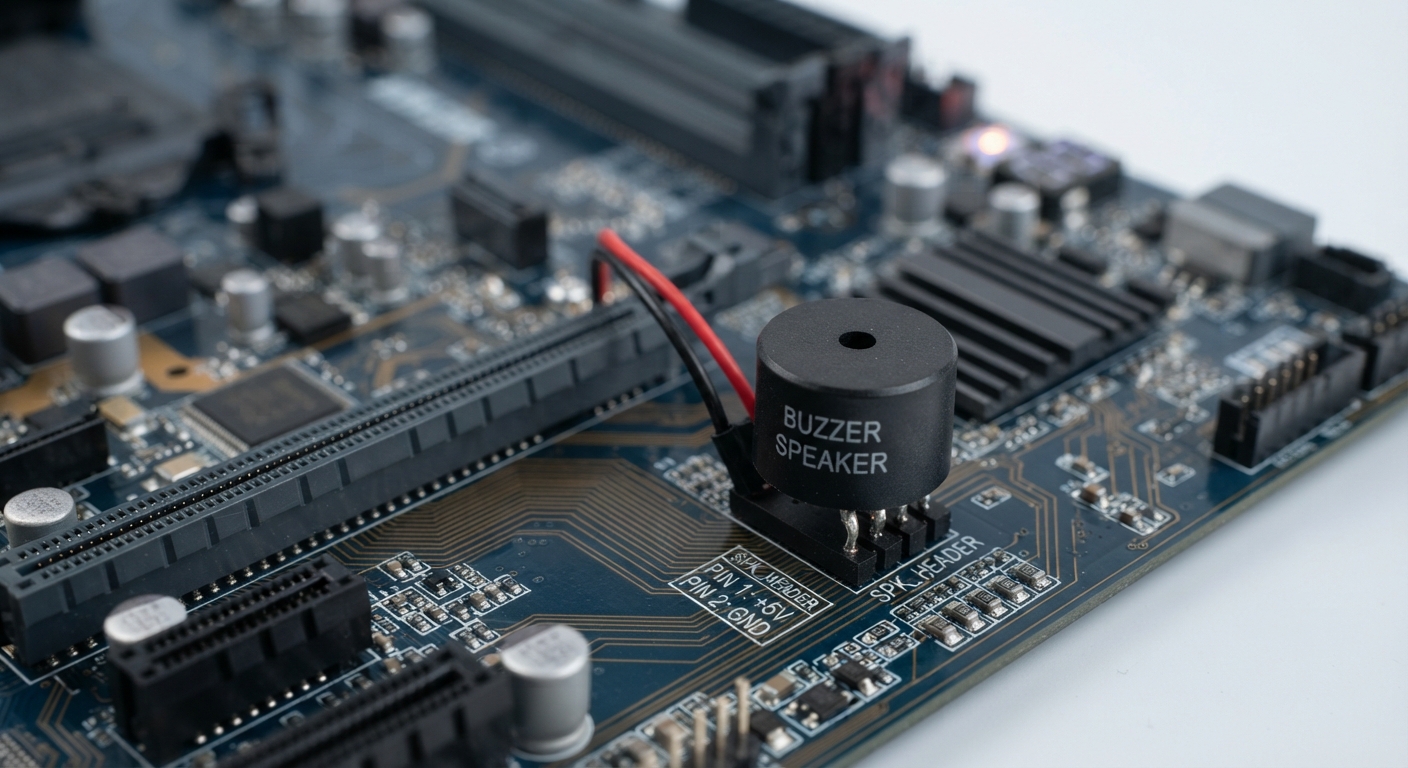
بازر معمولاً روی مادربرد قرار دارد یا به عنوان قطعهای جداگانه به پین های خاصی روی مادربرد متصل می شود. وظیفه اصلی آن تولید کد های صوتی یا کد های بیپ هنگام راه اندازی کامپیوتر است. این کد های صوتی می توانند برای تشخیص برخی مشکلات سخت افزاری استفاده شوند، به ویژه زمانی که سیستم نمایشگر ندارد.
بازر مادربرد چگونه کار می کند؟:
وقتی یک کامپیوتر روشن می شود، مادربرد فرآیندی به نام POST یا تست خودکار روشن شدن را طی می کند. سپس سیستم اجزای اصلی سخت افزار مانند پردازنده، رم و برخی دیگر از قطعات را بررسی می کند.
اگر POST بدون هیچ مشکلی انجام شود، در مادربرد هایی که بازر فعال دارند، ممکن است یک بوق کوتاه شنیده شود که نشان می دهد سیستم از بررسی اولیه سخت افزار عبور کرده است.
اگر مشکلی در یکی از اجزای اصلی وجود داشته باشد، مادربرد ممکن است به جای نمایش تصویر روی مانیتور، یک الگوی بوق خاص را نمایش دهد. به عنوان مثال، ممکن است چندین بوق متوالی یا یک بوق بلند و سپس چند بوق کوتاه شنیده شود.
البته، معنای بوق ها در همه مادربرد ها یکسان نیست و به BIOS یا Firmware استفاده شده و سازنده مادربرد بستگی دارد. بنابراین، برای تفسیر دقیق کد بوق، باید دفترچه راهنمای همان مادربرد یا مستندات سازنده بررسی شود.
بازر مادربرد کجا قرار دارد؟
در برخی مادربردها، بازر یک قطعه کوچک روی خود برد است. در برخی سیستمها، یک بازر جداگانه به یک هدر یا پین های روی مادربرد متصل می شود.
بازر کوچک است و ممکن است یک بلندگوی استوانه ای یا قطعه ای شبیه به بلندگو باشد. اگر مادربرد بازر داخلی نداشته باشد، یک بلند گوی PC (یا بلند گوی مادربرد) می تواند به کانکتور خاصی متصل شود اگر مادربرد از آن پشتیبانی کند.
صدای بوق مادربرد چه معنایی دارد؟
یکی از مهم ترین کاربرد های بازر تشخیص مشکلات سیستم است. وقتی کامپیوتر روشن است و هیچ تصویری روی مانیتور نمایش داده نمی شود، کد های صوتی می توانند به ما درباره مشکل اطلاعاتی بدهند.
به عنوان مثال، بسته به نوع BIOS و مادربرد، برخی بوقها ممکن است به رم، کارت گرافیک، پردازنده یا سایر قطعات سخت افزاری مربوط باشند که برای آنها تصویری نمایش داده نمی شود.
اما نباید تنها به خاطر تعداد بوق ها یک قطعه را تعویض کرد، زیرا کد های صوتی برای مدل های مختلف مادربرد و BIOS متفاوت هستند. بهتر است ابتدا مدل مادربرد و سپس جدول کد بوق برای آن مدل بررسی شود.
آیا همه مادربرد ها بازر دارند؟
خیر. همه مادربرد های جدید بازر داخلی ندارند. بیشتر مادربرد های مدرن از روش های دیگری برای نمایش خطا های سخت افزاری استفاده می کنند، مانند چراغ های LED تشخیصی، نمایشگر های LED دیباگ یا کد های خطا.
برخی مادربرد ها یک هدر برای اتصال بلندگو دارند و کاربر می تواند در صورت نیاز یک بازر متفاوت متصل کند.
بازر مادربرد و بلندگوی کامپیوتر
بازر مادربرد با هر بلندگوی دیگر کامپیوتر متفاوت است. صدا، موسیقی و محتوای صوتی توسط بلندگو پخش می شود، اما بازر مادربرد وضعیت سیستم و کدهای خطای سخت افزاری را برای راه اندازی نشان می دهد.
بنابراین بازر برد موسیقی یا صدای با کیفیت بالا پخش نمی کند.
چرا بازر برد مهم است؟
بازر نسبتاً کوچک است اما در تشخیص مشکلات کامپیوتر بسیار مفید است. کاربر میتواند وضعیت POST را روی صفحه نمایش ببیند با حضور بازر، به ویژه زمانی که سیستم روشن نمی شود یا مانیتور تصویری نشان نمی دهد.
البته در سیستم های جدید، LEDهای تشخیصی یا نمایشگر های دیجیتال ممکن است جایگزین روش های صوتی شده باشند، اما نکته اصلی این است که مادربرد باید بتواند به کاربر بگوید در طول راه اندازی سیستم چه اتفاقی افتاده است.
جمع بندی:
بازر مادربرد کوچک است و هنگام روشن بودن کامپیوتر صدا های هشدار و کد های صوتی تولید می کند. در طول فرآیند POST، می تواند به شناسایی مشکلات سخت افزاری کمک کند و اطلاعات مفیدی به کاربر ارائه دهد زمانی که سیستم نمایش داده نمی شود.
اگر هنگام روشن کردن کامپیوتر چند بوق عجیب شنیدید، بهتر است به دنبال مدل مادربرد و نوع BIOS یا FIRMWARE استفاده شده بگردید و سپس کد صوتی مربوطه را در دفترچه راهنمای رسمی مادربرد پیدا کنید. تعداد و الگوی بوق ها می تواند معانی مختلفی برای مادربرد های مختلف داشته باشد.
برای خرید مادربرد و سایر قطعات کامپیوتر با مشخصات فنی زیاد، می توانید به محصولات موجود در Ribod Tech نگاهی بیندازید و مادربرد مناسب برای سیستم خود را بر اساس پردازنده، رم، کارت گرافیک و سایر قطعات انتخاب کنید.
به این صفحه امتیاز دهید

جان دو
مقالات نوشته شده توسط کارشناسان و تیم متخصص رایبدتک