
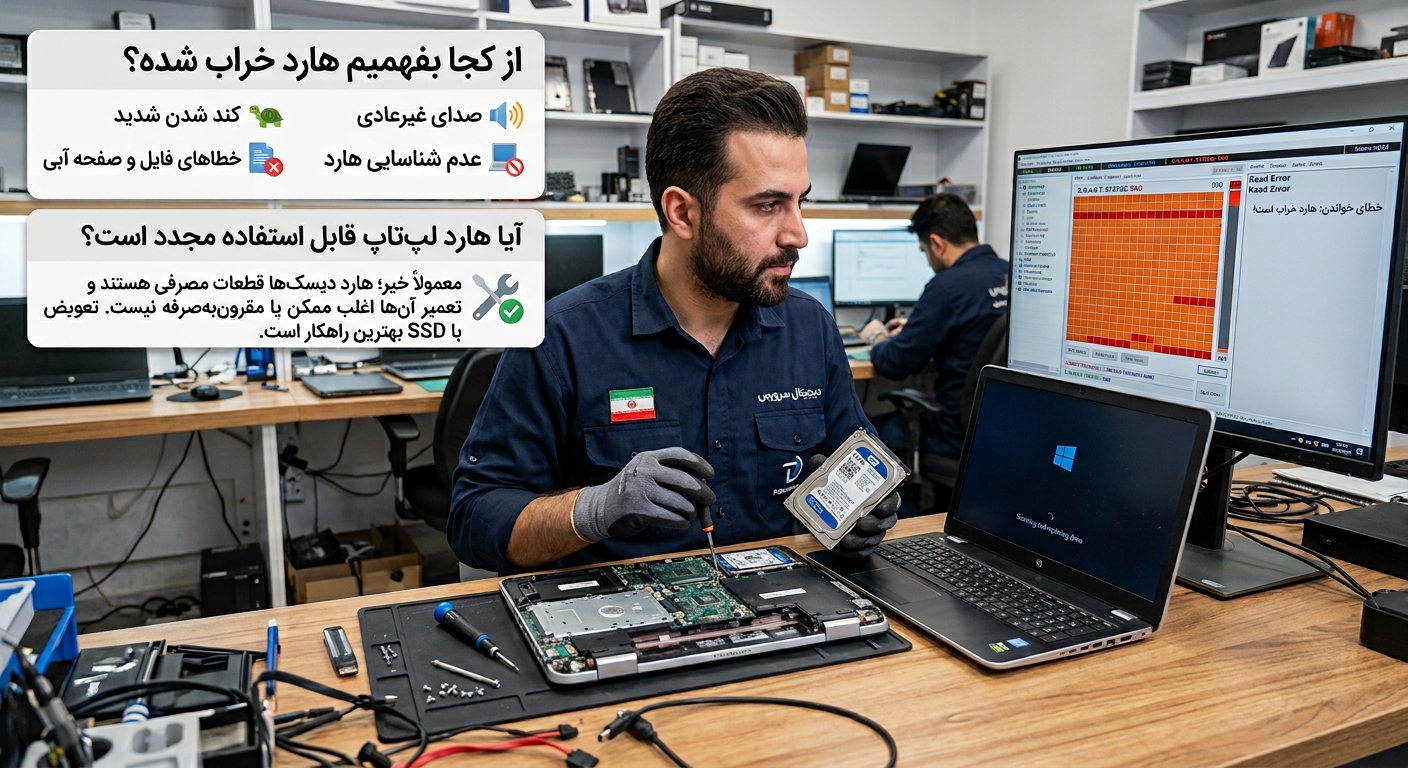
از کجا بفهمیم هارد خراب شده است؟ آیا هارد لپتاپ قابل تعمیر است؟
- جان دو
هارد یکی از قطعات مهم لپتاپ و کامپیوتر است که وظیفه ذخیرهسازی اطلاعات، فایلها، نرمافزارها و سیستمعامل را بر عهده دارد. خرابی این قطعه میتواند باعث کند شدن سیستم، از دست رفتن اطلاعات و حتی روشن نشدن ویندوز شود.
اما از کجا بفهمیم هارد لپتاپ یا کامپیوتر خراب شده است؟ آیا هر مشکلی در عملکرد هارد به معنای خرابی آن است؟ آیا میتوان هارد خراب را تعمیر کرد یا باید آن را تعویض کنیم؟ در ادامه به این پرسشها پاسخ میدهیم.
از کجا بفهمیم هارد خراب شده است؟
خرابی هارد معمولاً با نشانههایی همراه است که شناخت آنها میتواند به تشخیص زودهنگام مشکل کمک کند. البته این نشانهها همیشه به معنای خرابی قطعی هارد نیستند و ممکن است دلایل نرمافزاری یا سختافزاری دیگری نیز داشته باشند.
مهمترین علائم خرابی هارد عبارتاند از:
۱. کند شدن غیرعادی لپتاپ یا کامپیوتر
اگر سیستم شما هنگام روشن شدن، باز کردن نرمافزارها یا انتقال فایلها به شکل غیرعادی کند شده است، ممکن است هارد با مشکل مواجه شده باشد.
در هاردهای HDD، فرسودگی قطعات مکانیکی یا وجود بخشهای معیوب روی دیسک میتواند باعث کاهش سرعت خواندن و نوشتن اطلاعات شود. البته کمبود رم، مشکلات ویندوز و پر بودن فضای ذخیرهسازی نیز ممکن است چنین مشکلی ایجاد کنند.
۲. شنیدن صدای غیرعادی از هارد
هاردهای مکانیکی HDD هنگام فعالیت ممکن است صدای ملایمی تولید کنند؛ اما شنیدن صداهای غیرعادی مانند تقتق مداوم، کلیکهای تکراری یا صدای ساییدگی میتواند نشانه وجود مشکل مکانیکی باشد.
اگر هارد صدای غیرعادی تولید میکند، بهتر است از وارد کردن فشار به آن خودداری کنید و در صورت اهمیت اطلاعات، دستگاه را خاموش کرده و برای بررسی تخصصی اقدام کنید.
نکته مهم: SSD قطعه مکانیکی متحرک ندارد و نباید از آن انتظار صدای چرخش یا کلیک داشته باشید.
۳. ناپدید شدن فایلها و پوشهها
اگر برخی از فایلها و پوشههای ذخیرهشده روی هارد بدون دلیل مشخص ناپدید میشوند یا هنگام باز کردن آنها با خطا مواجه میشوید، احتمال وجود مشکل در حافظه ذخیرهسازی مطرح است.
این اتفاق ممکن است به دلیل خرابی بخشهایی از هارد، آسیب دیدن فایلسیستم یا مشکلات دیگر رخ دهد.
۴. نمایش خطا هنگام بوت شدن سیستم
یکی دیگر از نشانههای احتمالی خرابی هارد، نمایش خطا هنگام روشن شدن لپتاپ یا کامپیوتر است.
برای مثال، ممکن است با پیامهایی مانند موارد زیر مواجه شوید:
- No Bootable Device
- Operating System Not Found
- Hard Disk Error
- SMART Status Bad
این پیامها میتوانند نشاندهنده شناسایی نشدن حافظه، مشکل در اطلاعات بوت یا هشدار سلامت هارد باشند. بااینحال، خرابی کابل، تنظیمات BIOS یا مشکلات سیستمعامل نیز ممکن است باعث نمایش برخی از این خطاها شوند.
۵. هنگ کردن و ریاستارت شدن ناگهانی سیستم
اگر لپتاپ هنگام اجرای برنامهها مرتب هنگ میکند یا بدون دلیل مشخص ریاستارت میشود، ممکن است هارد در خواندن یا نوشتن اطلاعات با مشکل مواجه شده باشد.
در چنین شرایطی باید سایر قطعات مانند رم، پردازنده و منبع تغذیه نیز بررسی شوند؛ زیرا این علائم مختص خرابی هارد نیستند.
۶. ناپدید شدن هارد از سیستم
اگر هارد در بخش This PC یا Disk Management نمایش داده نمیشود، ممکن است مشکل از خود هارد، کابل اتصال، پورت SATA، رابط M.2 یا تنظیمات سیستم باشد.
در صورتی که هارد بهطور مکرر شناسایی و سپس ناپدید میشود، بهتر است آن را از نظر سختافزاری بررسی کنید.
چگونه سلامت هارد را بررسی کنیم؟
برای بررسی وضعیت سلامت هارد میتوانید از روشهای نرمافزاری و سختافزاری استفاده کنید.
۱. استفاده از ابزار CrystalDiskInfo
یکی از ابزارهای شناختهشده برای بررسی وضعیت سلامت HDD و SSD، نرمافزار CrystalDiskInfo است.
این برنامه با بررسی اطلاعات SMART حافظه، وضعیت کلی آن را نمایش میدهد. معمولاً وضعیت سلامت در قالب عبارتهایی مانند موارد زیر مشخص میشود:
- Good: وضعیت گزارششده حافظه مناسب است.
- Caution: برخی شاخصها نیازمند توجه هستند.
- Bad: شاخصهای سلامت از محدوده قابل قبول خارج شدهاند.
البته نمایش وضعیت Good تضمین نمیکند که هارد در آینده خراب نخواهد شد. بهتر است شاخصهای SMART نیز بررسی شوند.
۲. استفاده از ابزار CHKDSK در ویندوز
ابزار CHKDSK یکی از امکانات داخلی ویندوز است که برای بررسی و اصلاح برخی خطاهای فایلسیستم و مشکلات منطقی دیسک استفاده میشود.
برای اجرای آن میتوانید مراحل زیر را دنبال کنید:
۱. منوی Start را باز کنید.
۲. عبارت CMD را جستوجو کنید.
۳. روی Command Prompt کلیک راست کرده و گزینه Run as administrator را انتخاب کنید.
۴. دستور زیر را وارد کنید:
chkdsk C: /fاین دستور برای بررسی و اصلاح خطاهای فایلسیستم در درایو C استفاده میشود.
نکته مهم: اگر هارد علائم خرابی فیزیکی دارد، صدای غیرعادی تولید میکند یا اطلاعات مهمی روی آن ذخیره شده است، پیش از اجرای ابزارهای تعمیر یا اسکن طولانی، بهتر است ابتدا از اطلاعات نسخه پشتیبان یا تصویر کامل تهیه کنید. اجرای CHKDSK جایگزین تعمیر سختافزاری یا بازیابی اطلاعات نیست.
۳. بررسی وضعیت هارد در BIOS
گاهی ممکن است هارد توسط سیستمعامل شناسایی نشود. در چنین شرایطی میتوانید وارد BIOS یا UEFI شوید و بررسی کنید که آیا حافظه در فهرست دستگاههای ذخیرهسازی نمایش داده میشود یا خیر.
اگر هارد در BIOS نیز شناسایی نمیشود، احتمال وجود مشکل در خود حافظه یا اتصالات آن وجود دارد؛ البته این موضوع بهتنهایی خرابی قطعی هارد را ثابت نمیکند.
آیا هارد لپتاپ قابل تعمیر است؟
پاسخ این سؤال به نوع خرابی و فناوری ساخت هارد بستگی دارد. برخی مشکلات هارد قابل برطرف شدن هستند، اما در صورت آسیب جدی به قطعات داخلی، معمولاً تعویض هارد راهکار مطمئنتری خواهد بود.
برای درک بهتر، باید خرابی هارد را به دو دسته اصلی تقسیم کنیم:
۱. مشکلات نرمافزاری و منطقی
گاهی هارد از نظر فیزیکی سالم است، اما به دلیل مشکلات نرمافزاری نمیتواند اطلاعات را بهدرستی نمایش دهد یا سیستمعامل را اجرا کند.
برخی از این مشکلات عبارتاند از:
- خراب شدن فایلسیستم
- آسیب دیدن اطلاعات مربوط به بوت
- پارتیشنبندی اشتباه
- حذف یا آسیب دیدن اطلاعات
این مشکلات در بسیاری از موارد با ابزارهای نرمافزاری و روشهای تخصصی قابل برطرف شدن هستند.
۲. مشکلات سختافزاری و فیزیکی
در برخی شرایط، قطعات داخلی هارد HDD آسیب میبینند. برای مثال:
- خرابی هد خواندن و نوشتن
- آسیب دیدن موتور چرخان
- خرابی برد الکترونیکی
- آسیب فیزیکی صفحات مغناطیسی
برخی از این خرابیها در مراکز تخصصی بازیابی اطلاعات قابل بررسی هستند؛ اما تعمیر آنها همیشه امکانپذیر یا اقتصادی نیست.
در SSD نیز خرابی کنترلر، تراشههای حافظه یا مدارهای الکترونیکی ممکن است باعث از کار افتادن حافظه شود. تعمیر یا بازیابی اطلاعات از چنین SSDهایی به نوع آسیب و تجهیزات تخصصی بستگی دارد.
چه زمانی باید هارد لپتاپ را تعویض کنیم؟
اگر هارد دچار خرابی جدی شده باشد یا سلامت آن به شکل قابل توجهی کاهش پیدا کرده باشد، تعویض آن معمولاً انتخاب مطمئنتری است.
در شرایط زیر بهتر است تعویض هارد را در نظر بگیرید:
- هارد بهطور مداوم خطاهای خواندن و نوشتن دارد.
- وضعیت SMART نشاندهنده خرابی یا افزایش شاخصهای بحرانی است.
- هارد HDD صداهای غیرعادی و مداوم تولید میکند.
- حافظه مرتباً از سیستم جدا میشود.
- تعمیر هارد از نظر اقتصادی مقرونبهصرفه نیست.
اگر اطلاعات مهمی روی هارد دارید، پیش از تعویض یا دور انداختن آن، موضوع بازیابی اطلاعات را با متخصص بررسی کنید.
برای جلوگیری از خرابی هارد چه کار کنیم؟
با رعایت چند نکته میتوان احتمال آسیب دیدن هارد و از دست رفتن اطلاعات را کاهش داد:
۱. از وارد شدن ضربه و تکان شدید به لپتاپ، بهخصوص هنگام فعالیت HDD، جلوگیری کنید.
۲. از اطلاعات مهم خود بهصورت منظم نسخه پشتیبان تهیه کنید.
۳. دمای لپتاپ را در محدوده مناسب نگه دارید و از مسدود شدن مسیرهای تهویه جلوگیری کنید.
۴. از قطع ناگهانی برق و خاموش کردن غیراصولی سیستم خودداری کنید.
۵. وضعیت سلامت هارد را هرچند وقت یکبار با ابزارهای معتبر بررسی کنید.
۶. در صورت مشاهده علائم خرابی، بررسی و پشتیبانگیری از اطلاعات را به تعویق نیندازید.
جمعبندی
خرابی هارد میتواند با نشانههایی مانند کند شدن سیستم، هنگ کردن، ناپدید شدن فایلها، نمایش خطا هنگام بوت و شنیدن صداهای غیرعادی در HDD همراه باشد. با استفاده از ابزارهایی مانند CrystalDiskInfo و بررسی اطلاعات SMART میتوان وضعیت حافظه را ارزیابی کرد.
اما آیا هارد لپتاپ قابل تعمیر است؟ پاسخ به نوع خرابی بستگی دارد. مشکلات نرمافزاری و منطقی در بسیاری از موارد قابل برطرف شدن هستند، اما خرابیهای فیزیکی ممکن است به تجهیزات تخصصی نیاز داشته باشند و گاهی تعویض هارد بهترین راهکار باشد.
اگر هارد لپتاپ شما علائم خرابی دارد یا قصد ارتقای حافظه دستگاه خود را دارید، میتوانید انواع هارد HDD و حافظه SSD را در فروشگاه رایبد تک بررسی کنید و متناسب با نیاز خود انتخاب مناسبی داشته باشید.
به این صفحه امتیاز دهید

جان دو
مقالات نوشته شده توسط کارشناسان و تیم متخصص رایبدتک