
آموزش ۵ روش ساده برای شناسایی با مدل مادربرد
- جان دو
اگر می خواهید کامپیوتر خود را ارتقا دهید، درایورها را نصب کنید، BIOS را به روزرسانی کنید یا قطعات سازگار با سیستم خود را بخرید، مدل مادربرد بسیار مهم است. مدل مادربرد تعیین میکند که چه پردازنده، نوع RAM، کارت گرافیک و دستگاههای ذخیرهسازی را کامپیوتر شما پشتیبانی میکند.
خوشبختانه، نیازی نیست که کیس را باز کنید تا مدل مادربرد کامپیوتر خود را بدانید. در ویندوز، می توانید با استفاده از ابزارهای داخلی سیستم، مدل مادربرد را مشاهده کنید. در این مقاله، برخی از روش های عملی برای پیدا کردن مدل مادربرد را بررسی می کنیم.
چگونه مدل مادربرد را پیدا می کنید؟
میتوانید از روش های زیر برای پیدا کردن مدل مادربرد استفاده کنید:
۱. اطلاعات سیستم ویندوز
۲. خط فرمان
۳. پاورشل
۴. مشاهده نوشته های روی خود مادربرد
۵. استفاده از نرمافزار CPU-Z ما هر روش را بهطور مفصل در زیر توضیح خواهیم داد.
۱. پیدا کردن مدل مادربرد با System Information:
یکی از سادهترین راهها برای مشاهده مدل مادربرد استفاده از ابزار System Information ویندوز است. مراحل:
- کلیدهای Win + R را هم زمان فشار دهید.
- عبارت زیر را در پنجره باز شده وارد کنید msinfo32
- کلید Enter را فشار دهید.
- پنجره System Information باز خواهد شد.
- در System Summary، به دنبال گزینه های زیر بگردید:
- شرکت سازنده مادربرد BaseBoard Manufacturer:
- مدل مادربرد BaseBoard Product:
- نسخه مادربرد BaseBoard Version:
به عنوان مثال، ممکن است اطلاعاتی مانند این را ببینید:
BaseBoard Manufacturer: ASUS
BaseBoard Product: PRIME B760M-A
BaseBoard Version: Rev X.0x
در این بخش، گزینه محصول BaseBoard Product معمولاً مدل اصلی مادربرد است.
۲. پیدا کردن مدل مادربرد با CMD
روش دیگر خط فرمان یا CMD است.
مراحل:
۱ CMD را در بخش جستجوی ویندوز بنویسید.
۲. برنامه خط فرمان را باز کنید.
۳. دستور زیر را وارد کنید : wmic baseboard get product, manufacturer
۴. کلید Enter را فشار دهید
و سازنده و مدل مادربرد نمایش داده خواهد شد.
توجه: در برخی نسخههای ویندوز، ابزار WMIC در دسترس نیست. برای این مورد، میتوانیم از روش پاورشل استفاده کنیم.
۳. مشاهده مدل مادربرد با استفاده از PowerShell:
پاورشل ابزار داخلی دیگری در ویندوز برای نمایش اطلاعات مادربرد است.
مراحل:
۱. پاورشل را در جستجوی ویندوز وارد کنید.
۲. پاورشل را باز کنید.
۳. دستور زیر را وارد کنید: Get-CimInstance Win32_BaseBoard | Format-List Manufacturer, Product, Version
۴. کلید Enter را فشار دهید.
اطلاعاتی مانند نام سازنده، مدل و نسخه مادربرد نمایش داده خواهد شد.
این میتواند جایگزین مناسبی برای دستور WMIC در نسخه های جدید تر ویندوز باشد.
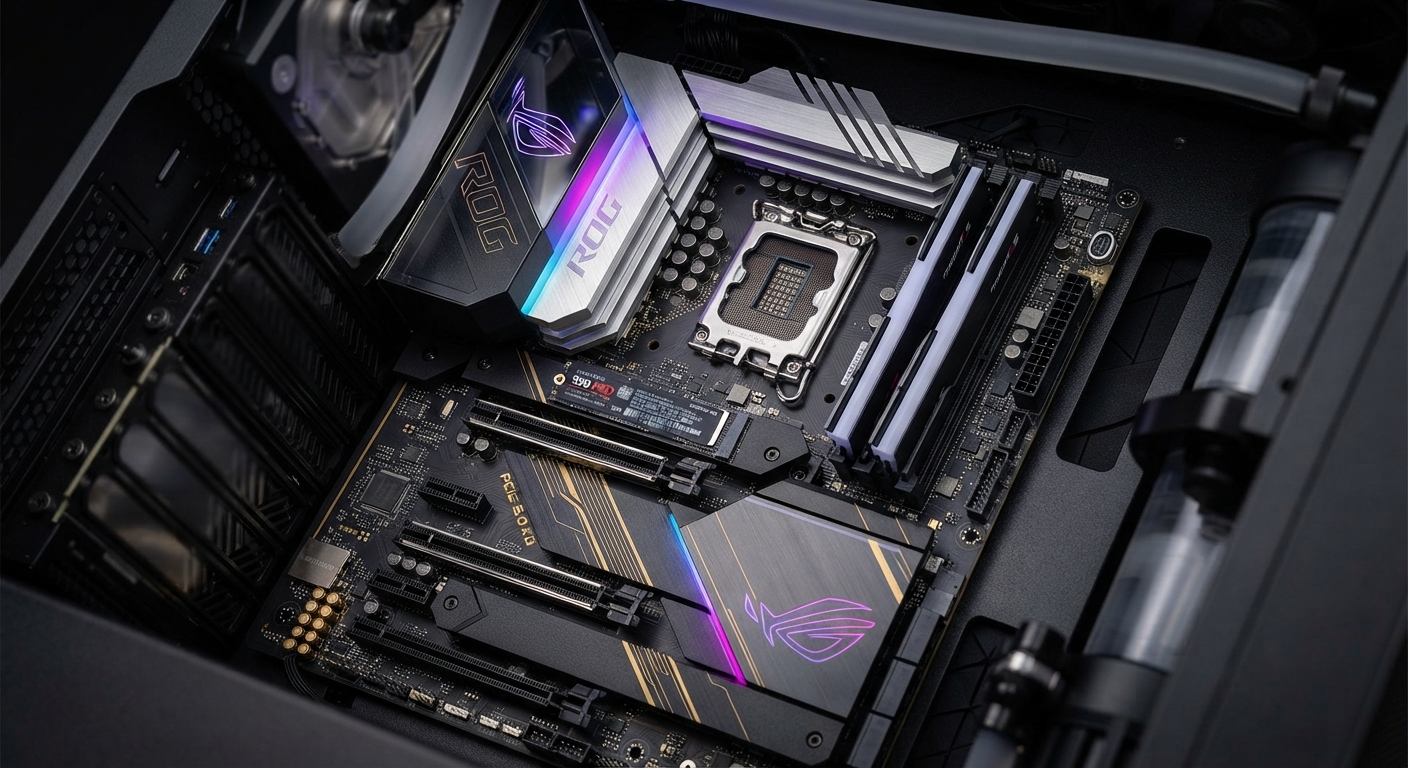
۴. پیدا کردن مدل مادربرد از خود مادربرد
اگر به داخل کیس دسترسی دارید، می توانید مدل مادربرد را مستقیماً روی برد مشاهده کنید.
تولید کنندگان معمولاً نام مدل را روی قسمت های مادربرد چاپ می کنند. نوشته ممکن است نزدیک به اسلات های RAM، بین اسلات های PCIe یا در قسمت های دیگر برد باشد. عباراتی مانند:
- ASUS PRIME B760M-A
- MSI PRO B650M-A WIFI
- GIGABYTE B760M DS3H
- ASRock B650M Pro RS
را خواهید دید. نوشته مدل در مادربردهای مختلف متفاوت است.
نکته مهم
اگر میخواهید به داخل کیس نگاه کنید، ابتدا کامپیوتر را خاموش کرده و برق آن را قطع کنید. هنگام لمس قطعات مادربرد، فشار نیاورید یا آنها را دستکاری نکنید.
۵. استفاده از نرمافزار CPU-Z
یکی از نرم افزارهای محبوب برای مشاهده اطلاعات سخت افزاری کامپیوتر CPU-Z است.
پس از نصب و اجرای سیستم، بازدید از تب Mainboard مفید است.
مادربرد در بخش Motherboard نمایش داده میشود.
بخش Manufacturer نام سازنده را نشان میدهد.
بخش Model مدل مادربرد را نمایش میدهد.
همچنین اطلاعاتی درباره چیپست و نسخه BIOS در این بخش نشان داده می شود.
این اطلاعات سخت افزاری بیشتری نسبت به مدل مادربرد به شما می دهد.
چرا دانستن مدل مادربرد مهم است؟
شما می توانید بسیاری از وظایف سخت افزاری را خودتان انجام دهید و باید مدل دقیق مادربرد را بدانید. اگر می خواهید RAM یا CPU جدید بخرید، باید تعیین کنید که آیا مادربرد شما قطعه مورد نظر را پشتیبانی می کند یا خیر.
هنگامی که درایورهای مادربرد یا فایل های BIOS را دانلود می کنید، مدل مادربرد بسیار کلیدی است. فایل BIOS اشتباه می تواند مشکلات زیادی در سیستم ایجاد کند.
مدل مادربرد برای بررسی موارد زیر مفید است:
- تعداد و نوع اسلاتهای RAM
- نسل و نوع پردازنده پشتیبانی شده
- انواع سوکتهای CPU
- تعداد اسلاتهای PCIe
- پشتیبانی از SSDهای M.2
- تعداد و نوع پورتهای SATA
- قابلیتهای شبکه و وایفای
- ویژگیهای BIOS و UEFI
- حداکثر ظرفیت RAM پشتیبانی شده
تفاوت بین مدل مادربرد و برند مادربرد چیست؟
معمولاً برخی کاربران نام سازنده را با مدل مادربرد اشتباه می گیرند. به عنوان مثال
: ASUS PRIME B760M-A
برند یا سازنده = ASUS
مدل مادربرد= PRIME B760M-A
بنابراین هنگام خرید قطعات یا دانلود BIOS، معمولاً دانستن مدل مادربرد از دانستن فقط برند مهمتر است.
چگونه مدل مادربرد را پیدا کنم؟
اگر می خواهید مدل مادربرد خود را به سرعت پیدا کنید و فقط به اطلاعات سریع نیاز دارید، System Information یکی از ساده ترینهاست. فقط دنبال کنید:
Win+R-> msinfo32-> Enter-> BaseBoard Product
اگر این روش تمام اطلاعات را نشان نمیدهد، پاورشل، CPU-Z یا نوشته روی خود مادربرد میتواند این کار را انجام دهد.
جمع بندی:
به طور کلی، راه های زیادی برای پیدا کردن مدل مادربرد وجود دارد و در بیشتر موارد نیازی به باز کردن کیس نیست. اطلاعات سیستم ویندوز یکی از ساده ترینهاست و می توانید اطلاعات مادربرد را با استفاده از CMD یا پاورشل نیز مشاهده کنید.
اگر قادر به نگاه کردن به داخل کیس هستید، علاوه بر مدل مادربرد، نوشته های روی مادربرد می تواند برای تعیین مدل آن استفاده شود. CPU-Z اطلاعات کامل تری از مادربرد و سایر قطعات سیستم در اختیار شما قرار می دهد.
مهم است که مدل مادربرد را قبل از خرید قطعات جدید، دانلود BIOS یا حتی ارتقاء سیستم بدانید زیرا سازگاری قطعات با مادربرد به مدل و مشخصات مادربرد بستگی دارد.
اگر قصد خرید مادربرد برای سیستم جدید یا ارتقای کامپیوتر خود را دارید، میتوانید مدل ها و مشخصات مادربرد های موجود در رایبد تک را بررسی کرده و بر اساس نوع پردازنده، مقدار RAM، امکانات موردنیاز و سایر مشخصات، گزینه مناسب سیستم خود را انتخاب کنید.
به این صفحه امتیاز دهید

جان دو
مقالات نوشته شده توسط کارشناسان و تیم متخصص رایبدتک