
آشنایی با بایوس مادربرد و کاربرد آن
- جان دو
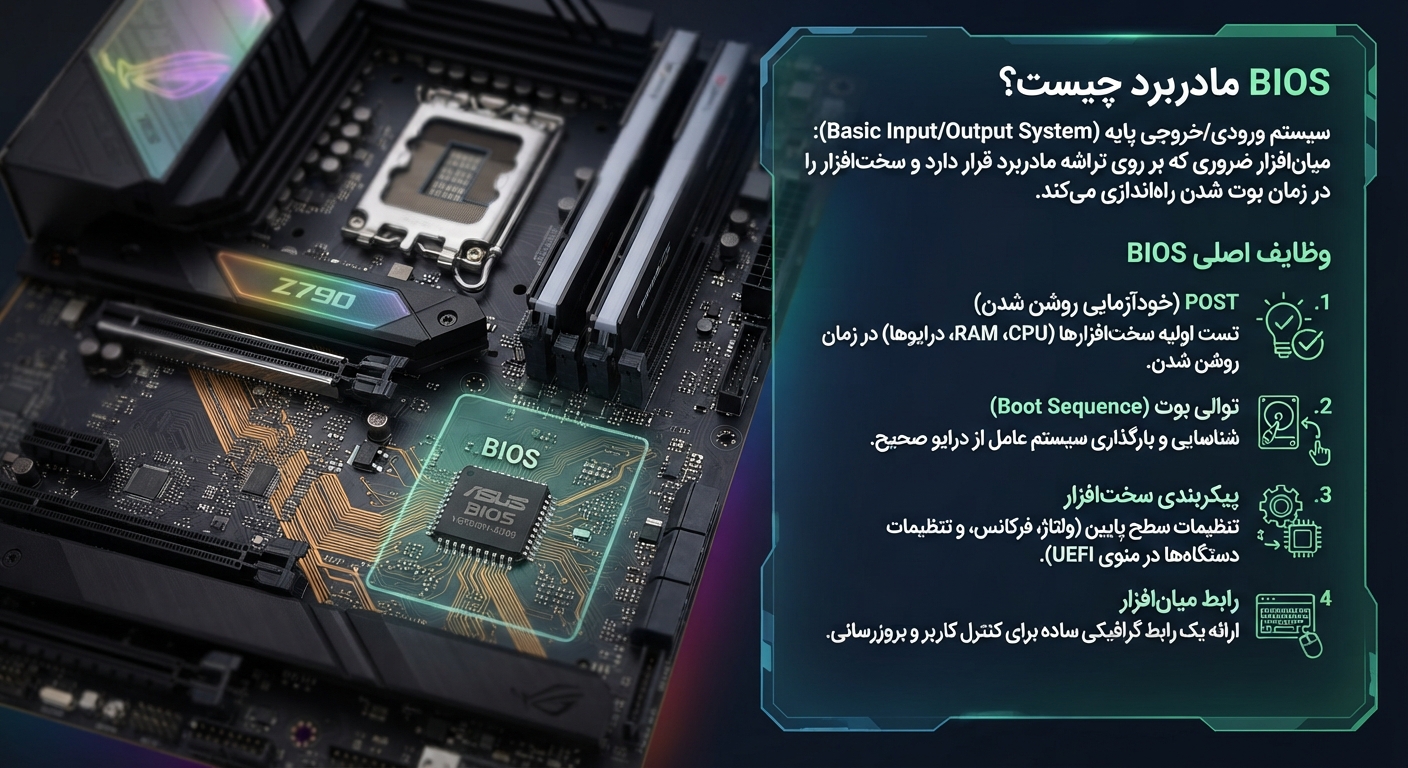
وقتی کامپیوتر خود را روشن می کنید، قبل از اینکه ویندوز یا هر سیستم عامل دیگری اجرا شود، فرآیندی در پس زمینه در حال آماده سازی سخت افزار کامپیوتر است. بایوس مادربرد یکی از مهمترین عناصر در این فرآیند است. بایوس برای شناسایی اجزای سخت افزاری در یک بررسی اولیه سیستم و آغاز فرآیند بوت سیستم عامل در کامپیوترهای قدیمی استفاده می شود.
بایوس مخفف Basic Input/Output System است و در کامپیوترهای قدیمی به عنوان Firmware اصلی برای بوت سیستم استفاده می شد UEFI .در حال حاضر برای مادربرد های جدید تر استفاده می شود زیرا به عنوان یک فرم مدرن تر ازFirmware سیستم در نظر گرفته می شود. با این حال، در بسیاری از موارد، بایوس هنوز به عنوان محیط فریمور مادربرد به کار می رود.
بایوس برای مادربرد چیست؟
وقتی دکمه پاور کامپیوتر را فشار می دهید، بایوس یا UEFI اجزای اصلی سیستم را قبل از اجرای سیستم عامل اسکن و بررسی می کند. این مرحله به نام POST یا Power-On Self-Test شناخته می شود.
در طول POST، پردازنده، رم و سایر سخت افزارهای ضروری بررسی می شوند. اگر سخت افزار شناسایی شود، Firmware به مرحله بعدی بوت می رود و انتخاب می کند که سیستم عامل از کجا اجرا شود.
به همین دلیل، اگر مشکلی در برخی از قطعات وجود داشته باشد، کامپیوتر تنها قادر به نمایش پیام خطای سیستم، کد های بوق یا چراغ های تشخیصی مادربرد قبل از نمایش محیط ویندوز خواهد بود.
بایوس در کجای مادربرد ذخیره می شود؟
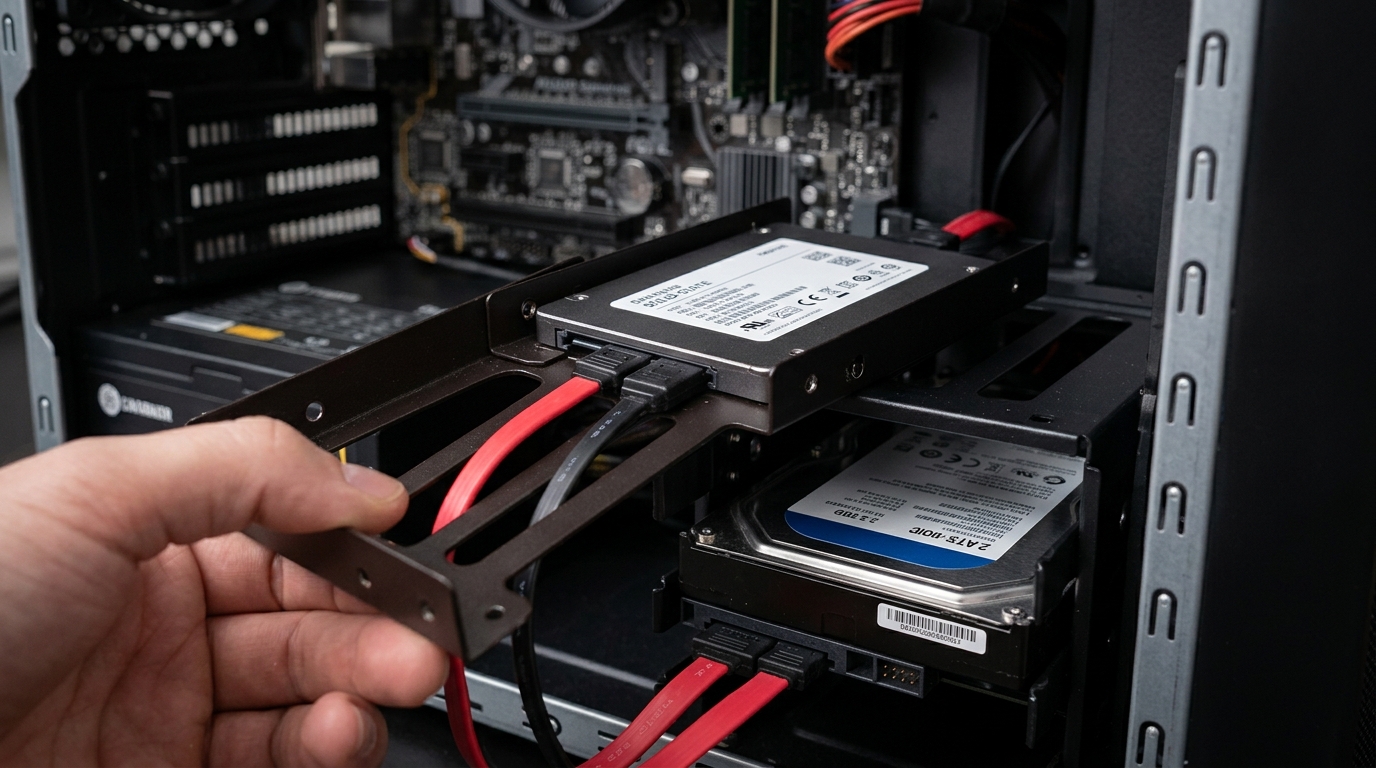
بایوس نرم افزاری نیست که روی هارد دیسک یا SSD نصب شده باشد. بایوس یا UEFI در یک چیپ حافظه فلش روی مادربورد ذخیره می شود.
این چیپ اطلاعات لازم برای بوت اولیه سیستم را ذخیره می کند. بنابراین، اگر هارد دیسک یا SSD کامپیوتر را بردارید، همچنان می توانید به محیط بایوس/UEFI مادربرد دسترسی داشته باشید.
تنظیمات بایوس چیست؟
هدف اصلی بایوس این است که به شما اجازه دهد تنظیمات سخت افزاری سیستم را تغییر دهید. بسته به مدل مادربرد، تنظیمات زیادی در آن محیط موجود است.
به عنوان مثال، کاربر می تواند موارد زیر را تنظیم کند:
- ترتیب دستگاه های بوت.
- تنظیمات رم.
- تنظیمات پردازنده.
- سرعت فن یا حالت عملکرد.
- فعال یا غیر فعال کردن برخی تجهیزات داخلی.
- تنظیمات ذخیره سازی.
- تنظیمات امنیتی و رمز عبور.
- برخی ویژگی های مادربرد: فعال یا غیرفعال.
و تعداد و نوع آنها برای مادربردهای مختلف متفاوت است.
چگونه وارد بایوس می شوید؟
برای ورود به بایوس/UEFI، معمولاً قبل از روشن کردن کامپیوتر، چندین بار کلیدی روی صفحهکلید فشار داده می شود. کلید بسته به سازنده و مادربرد متفاوت است.
کلیدهای Delete و F2 رایج ترین کلید ها در کامپیوترهای رومیزی برای ورود به بایوس/UEFI هستند. برخی سیستم ها نیز ممکن است از کلیدهای دیگر استفاده کنند.
در بسیاری از مادربردها، وقتی سیستم روشن می شود، پیامی روی صفحه نمایش داده می شود که کلید ورود به Setup را نشان می دهد.
تفاوت بین بایوس و UEFI چیست؟
هر دو بایوس و UEFI نقش Firmware بوت سیستم را دارند، اما UEFI یک فناوری جدید است که ویژگی های بیشتری دارد.
UEFIمعمولاً دارای رابط کاربری پیشرفته تری است و می تواند از ویژگی هایی مانند Secure Boot پشتیبانی کنUEFI. همچنین برای کار با سیستم های جدید و دیسک های با ظرفیت بالا طراحی شده است، بنابراین از بایوس توانمند تر است.
با وجود تفاوت ها، بسیاری از کاربران هنوز به محیط تنظیمات UEFI به عنوان “بایوس” اشاره می کنند.
هدف از به روزرسانی بایوس چیست؟
گاهی اوقات سازنده مادربرد نسخه جدیدی از بایوس UEFI/ارائه می دهد. بایوسUEFI / می تواند به روزرسانی شود تا مشکلات را برطرف کند، سازگاری سخت افزاری را بهبود بخشد، سیستم را پایدار کند یا از پردازنده های جدید پشتیبانی کند.
اما بایوس باید با دقت بسیار به روزرسانی شود. فایل نادرست می تواند باعث شود که بوت مادربرد شکست بخورد یا فرآیند به روزرسانی مختل شود. بنابراین همیشه باید فایل Firmware را از منبع رسمی سازنده و مطابق با مدل دقیق مادربرد دریافت کنیم.
اگر بایوس خراب شود چه اتفاقی می افتد؟
اگر بایوس خراب شود، مادربرد به درستی بوت نخواهد شد. برخی از مادربردهای جدیدتر دارای ویژگی هایی مانند BIOS Flashback، Dual BIOS یا روشهای بازیابیFirmware برای آن وضعیت هستند.
در دسترس بودن این ویژگی ها به مدل مادربرد بستگی دارد و می تواند به عنوان یکی از ویژگی هایی که هنگام خرید یک مادربرد حرفه ای باید بررسی شود، در نظر گرفته شود.
جمع بندی:
بایوس مادربرد یکی از اجزای حیاتی سیستم است که سخت افزار را بررسی می کند و فرآیند بوت را در کامپیوتر قبل از شروع سیستم عامل آغاز می کند. UEFI معمولاً در مادربردهای جدید تر استفاده می شود، اما همچنان اصطلاح بایوس بسیار محبوب است.
دانستن بایوس برای ارتقاء کامپیوتر، نصب سخت افزار جدید، به روزرسانی تنظیمات سیستم و عیب یابی سیستم برای رفع مشکلات مادربرد مفید خواهد بود.
اگر قصد خرید مادربرد دارید، بیش از سازگاری با CPU و رم، ارزش بررسی ویژگیهایFirmware آن مانند فرآیند به روزرسانی بایوس، مکانیزم بازیابی و تنظیمات سخت افزاری را دارد. شما می توانید مادربرد و قطعات کامپیوتر را در Ribod Tech پیدا کرده و خریداری کنید و بهترین و مناسب ترین را برای سیستم خود انتخاب کنید.
به این صفحه امتیاز دهید

جان دو
مقالات نوشته شده توسط کارشناسان و تیم متخصص رایبدتک